話しかけると、ファイルを作って直して動かす
AI to support株式会社 / 伊藤えりか(説明用資料)
Claude Code でできること
日本語で頼むだけで、資料・サイト・ツール・自動化・動画まで。AIが「作って、動かして、仕上げる」時代の道具を、できることの順に並べました。
この資料でわかること
デスクトップアプリで、黒い画面なしに使える
この資料の図解と動画も Claude Code が作った
図00
できることの地図

図0 できることの地図 — 8つの分野
Claude Code でできること
Claude Code1 文書・スライド・表計算
2 サイト・LP
3 アプリ・ツール開発
4 自動化・定期実行
5 動画・画像・音声
6 データ整理・分析
7 ブラウザ操作・リサーチ
8 メール・カレンダー連携
日本語で頼むだけ
第1章
Claude Code って何?
ひとことでいうと
話しかけると、ファイルを読み・作り・直し、コマンドを実行して、成果物まで仕上げる AI エージェント(頼むと自分で手順を決めて進めるAI)です。
図01
チャットAIとの違い
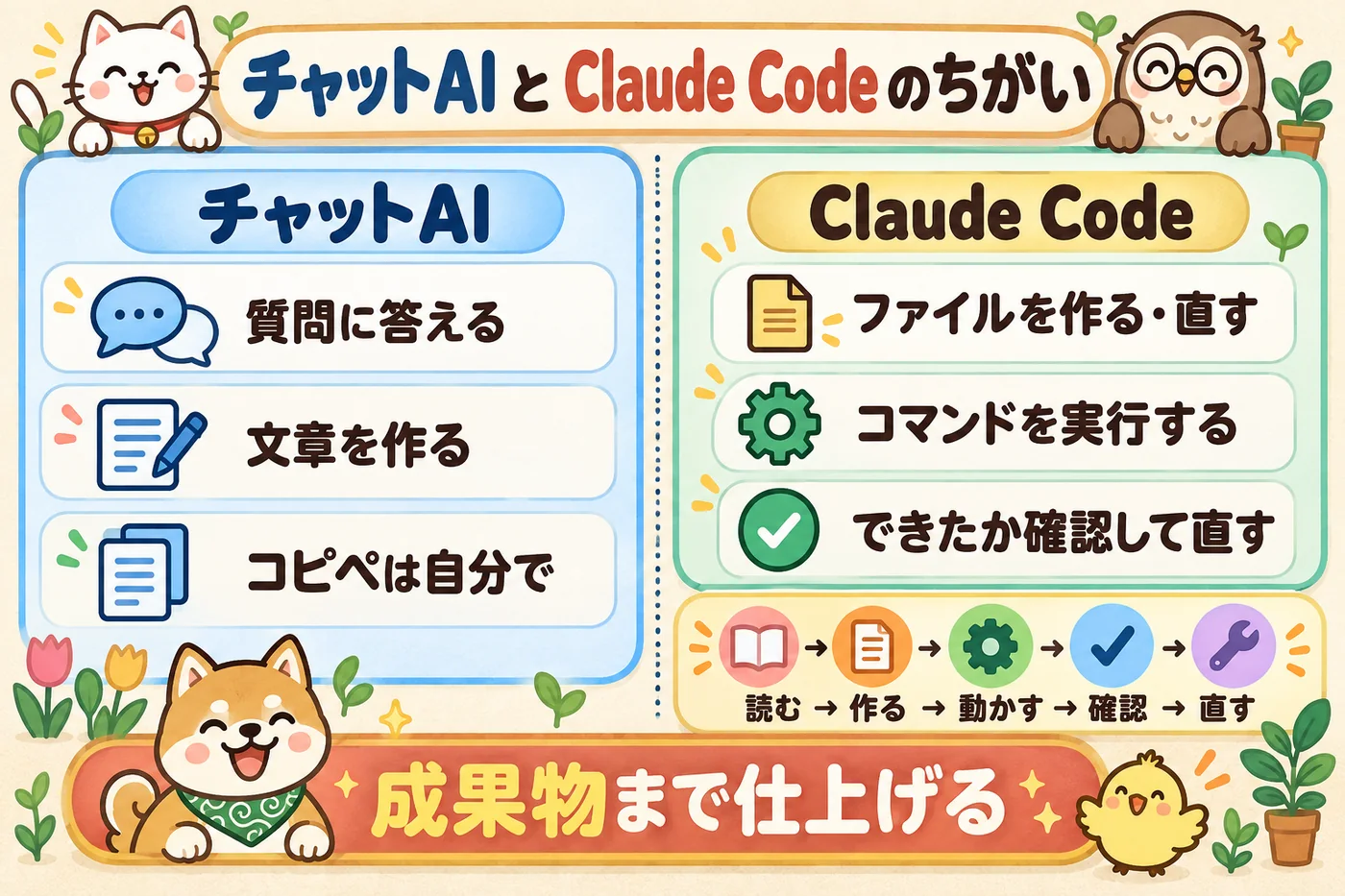
図1 チャットAIとの違い — 答える人と、手を動かす人
チャットAI と Claude Code のちがい
チャットAI
- 質問に答える
- 文章を作る
- コピペは自分で
Claude Code
- ファイルを作る・直す
- コマンドを実行する
- できたか確認して直す
読む → 作る → 動かす → 確認 → 直す / 成果物まで仕上げる
使う入り口は4つあります。プログラミングの経験がない場合は、デスクトップアプリから始めるのがいちばん簡単です。
デスクトップアプリ
Mac / Windows 用のアプリ。黒い画面(ターミナル)を使いません。Linux はβ版。
ターミナル
文字だけで操作する画面から使う方法。もともとの形です。
VS Code・JetBrains 拡張
プログラムを書くソフトに組み込んで使う方法。
Web版
ブラウザから使う方法(claude.ai/code)。
IN ONE LINEチャットAIは答える人。Claude Code は手を動かす人。
第2章
デスクトップアプリ — 初心者の入口
2026年4月に新しくなったデスクトップアプリは、黒い画面を一度も開かずに使えます。ふつうのアプリと同じように、文字で頼むだけです。
図02
デスクトップアプリの画面
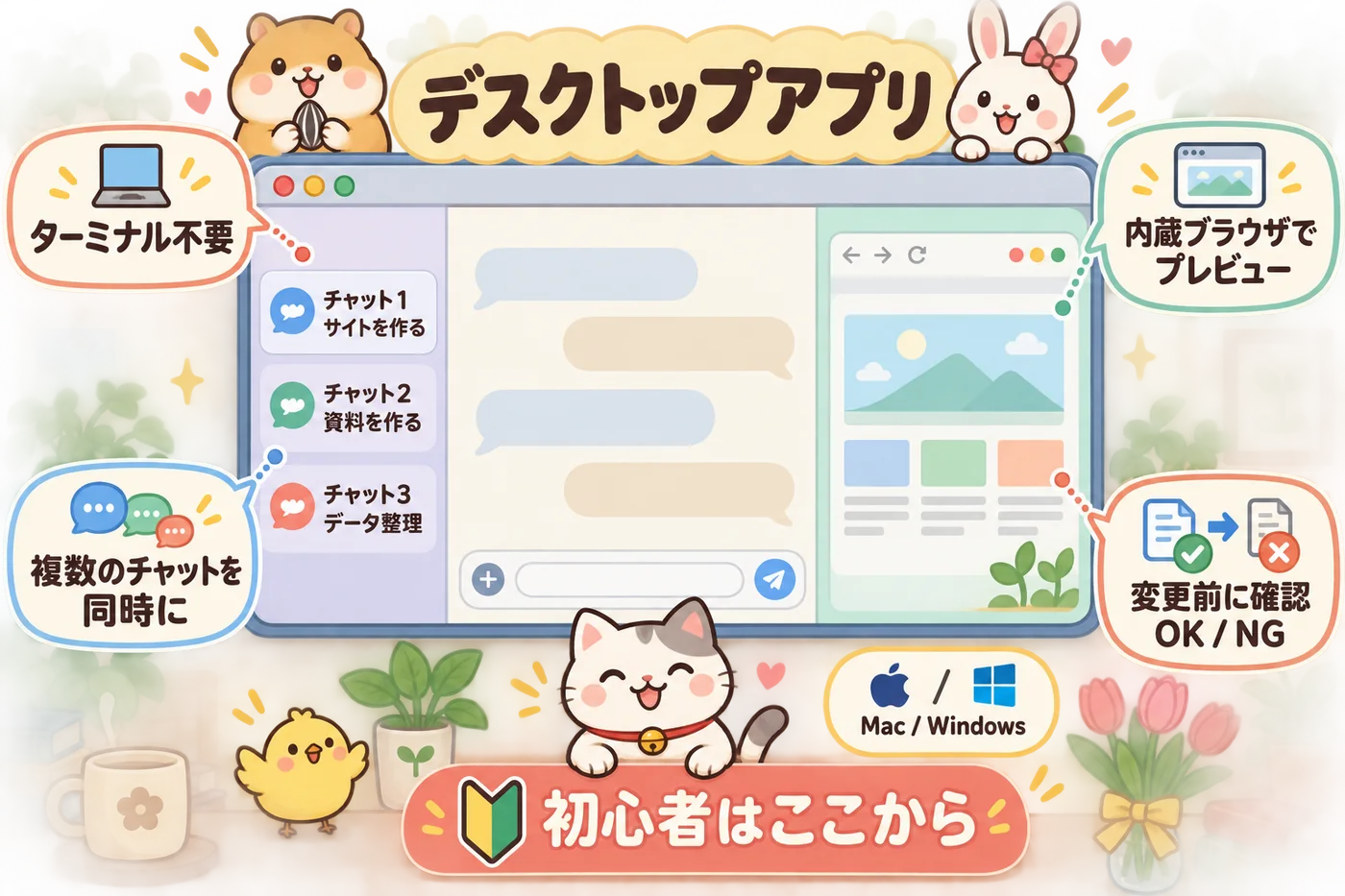
図2 デスクトップアプリの画面 — 黒い画面はいらない
デスクトップアプリ
LEFTチャット一覧チャット1 サイトを作る/チャット2 資料を作る/チャット3 データ整理
CENTERチャット日本語で頼む・変更前に確認 OK / NG
RIGHTプレビュー内蔵ブラウザでその場で確認
ターミナル不要
黒い画面を使わずに、アプリの中だけで完結します。
並べて同時に進む
チャットを複数開いて、別々の作業を同時に進められます(並列作業)。
内蔵ブラウザでプレビュー
作ったページやアプリを、その場で開いて確かめられます。
変更前に確認するモード
ファイルを書き換える前に「これでいいですか」と聞く設定にできます。勝手に消しません。
- 対応: Mac
- 対応: Windows
- 編集内容の差分レビューも内蔵
第3章
文書・スライド・表計算
Excel・Word・PowerPoint・PDF を、頼んだ形式のファイルとして作成・編集できます(Anthropic 公式のスキル。2025年10月公開)。画面の中の文章ではなく、そのまま人に渡せるファイルで出てきます。
図03
文書・スライド・表計算

図3 文書・スライド・表計算 — ファイルのまま出てくる
文書・スライド・表計算
頼み方の例
「売上を月別にまとめてグラフにして」
例議事録 → 報告書
例データ → グラフ付きの表
例台本 → スライド10枚
ファイルのまま渡せる
頼み方の例
- この売上データを月別にまとめてグラフにして
- 議事録から報告書を作って
- 自己紹介のスライドを10枚作って
第4章
サイト・LP — 実例: 8月のトークイベント
ホームページ・LP(1枚の紹介ページ)・予約ページなどを、文章と写真を渡すだけで形にできます。公開まで含めて任せられるのが、これまでとの違いです。
図04
申込ページから名簿まで
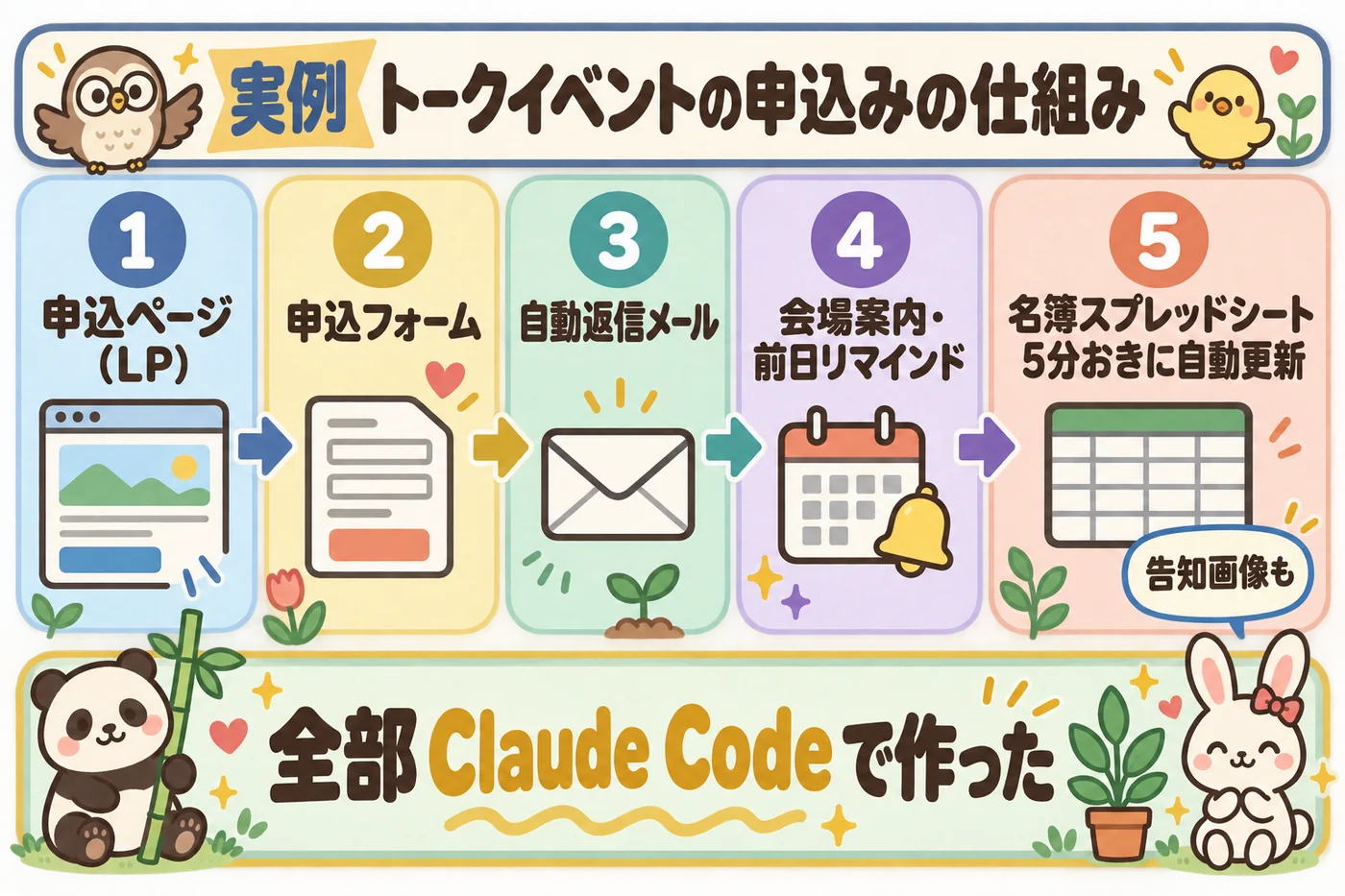
図4 申込ページから名簿まで — 8月のトークイベントで実際に動いた仕組み
実例 トークイベントの申込みの仕組み
1申込ページ(LP)
2申込フォーム
3自動返信メール
4会場案内・前日リマインド
5名簿スプレッドシート5分おきに自動更新
告知画像も / 全部 Claude Code で作った
実例(2026年8月・広島のトークイベント)
- 申込ページ(LP)
- 申込フォーム
- 申込みへの自動返信メール
- 会場案内メール・前日リマインドメール
- 申込者名簿スプレッドシートの5分おきの自動更新
- 告知画像
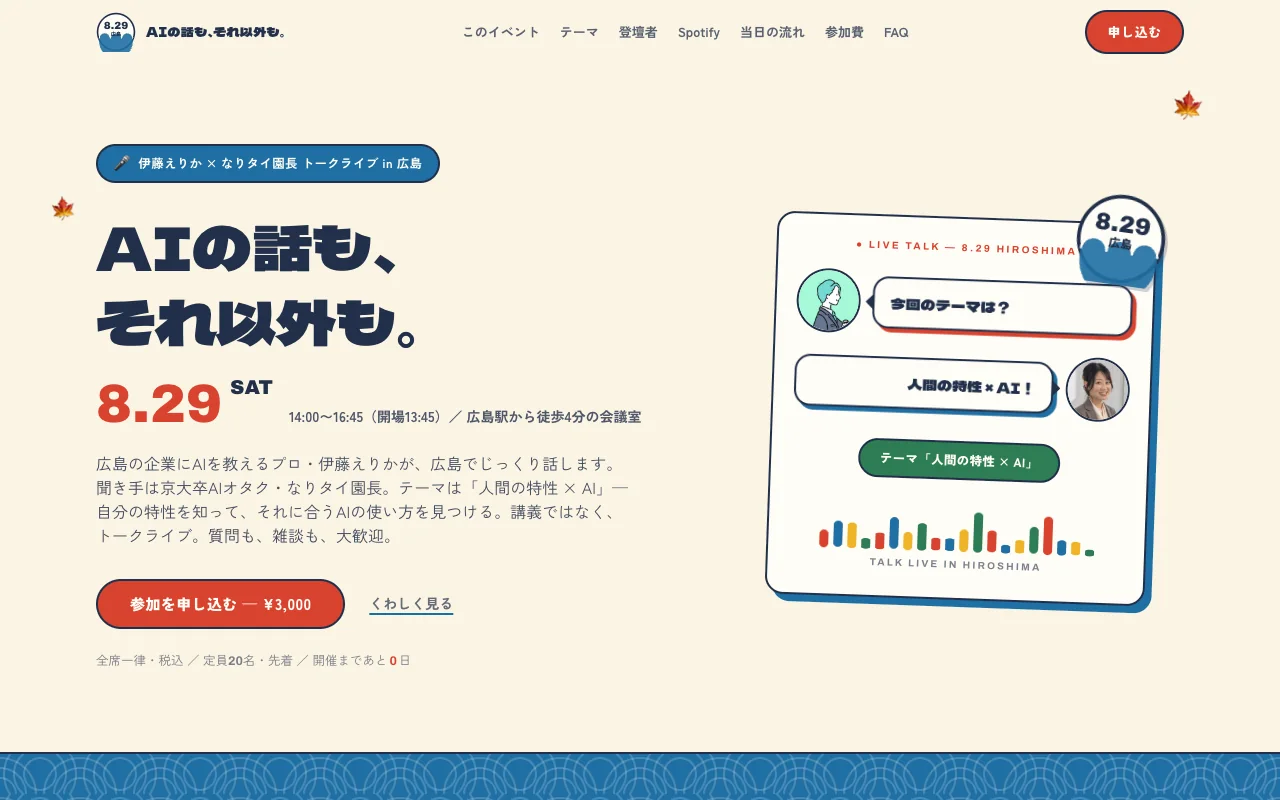 実物を見る(公開中)
「AIの話も、それ以外も。」トークライブ in 広島 — 申込ページ
2026年8月29日に開いたイベントの申込ページです。このページも、申込フォームからの自動返信メールも、Claude Code で作りました。
talk-live-hiroshima.vercel.app
実物を見る(公開中)
「AIの話も、それ以外も。」トークライブ in 広島 — 申込ページ
2026年8月29日に開いたイベントの申込ページです。このページも、申込フォームからの自動返信メールも、Claude Code で作りました。
talk-live-hiroshima.vercel.app
上記はすべて Claude Code で制作・運用しました。
第5章
業務ツール開発 — 困りごとが道具になる
既製のソフトに業務を合わせるのではなく、業務に合わせて小さな道具を作るという考え方です。まず1つ、小さく作ってみるところから始められます。
図05
困りごとが道具になる
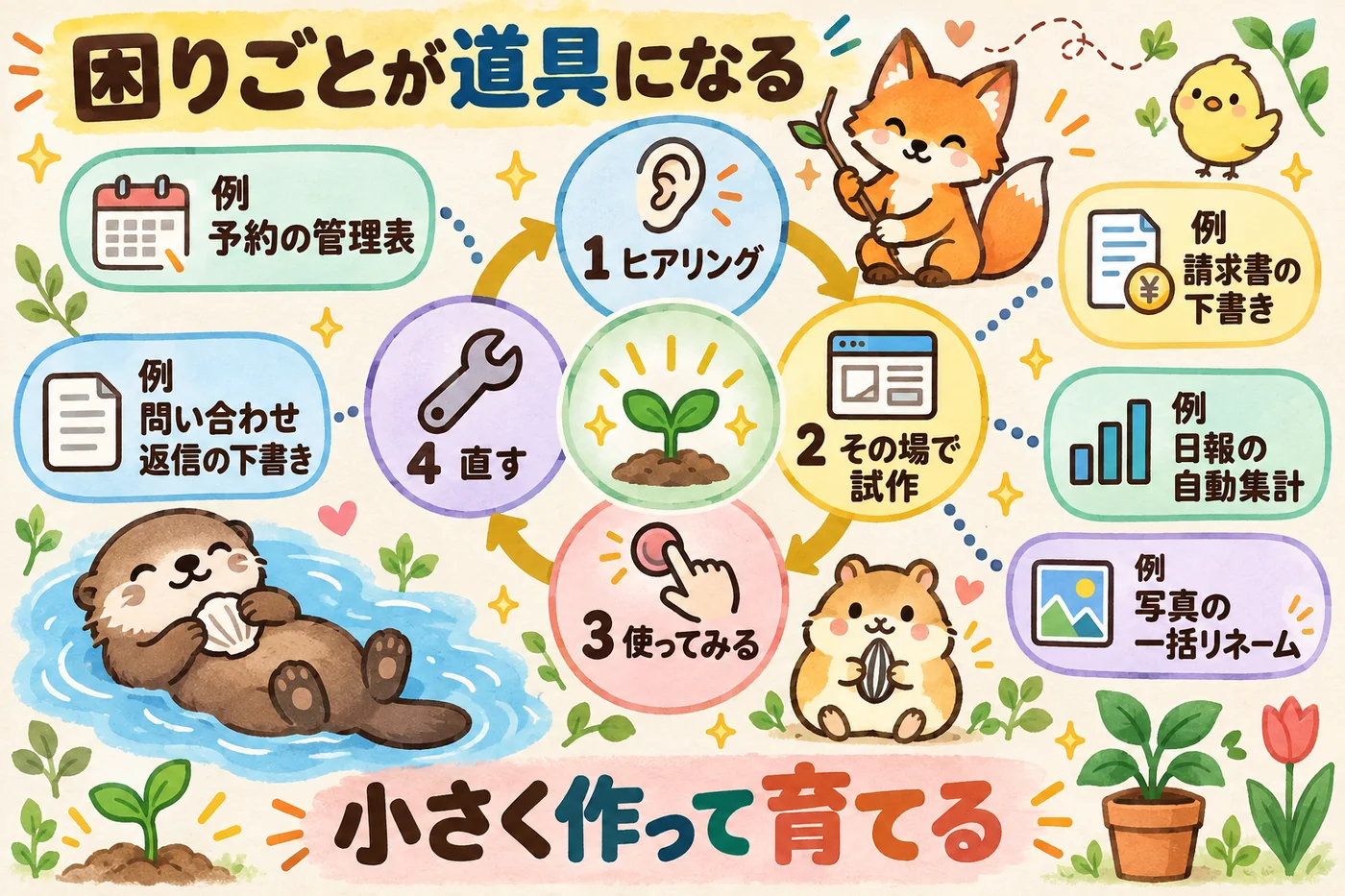
図5 困りごとが道具になる — 4ステップで小さく作る
困りごとが道具になる
1ヒアリング
2その場で試作
3使ってみる
4直す
小さく作って育てる
1
ヒアリング
いま何に時間を取られているかを聞く。
2
その場で試作
聞いたその場で、動くものを作ってみる。
3
使ってみる
実際の仕事で数日使ってみる。
4
直す
合わないところを言葉で伝えて直す。
作れる道具の例
- 予約の管理表
- 請求書の下書き
- 日報の自動集計
- 問い合わせ返信の下書き
- 写真の一括リネーム
第6章
自動化・定期実行
決まった仕事は、時間を決めて任せられます。やり方は3つあり、PCを閉じていても動く方法もあります。
図06
自動化・定期実行
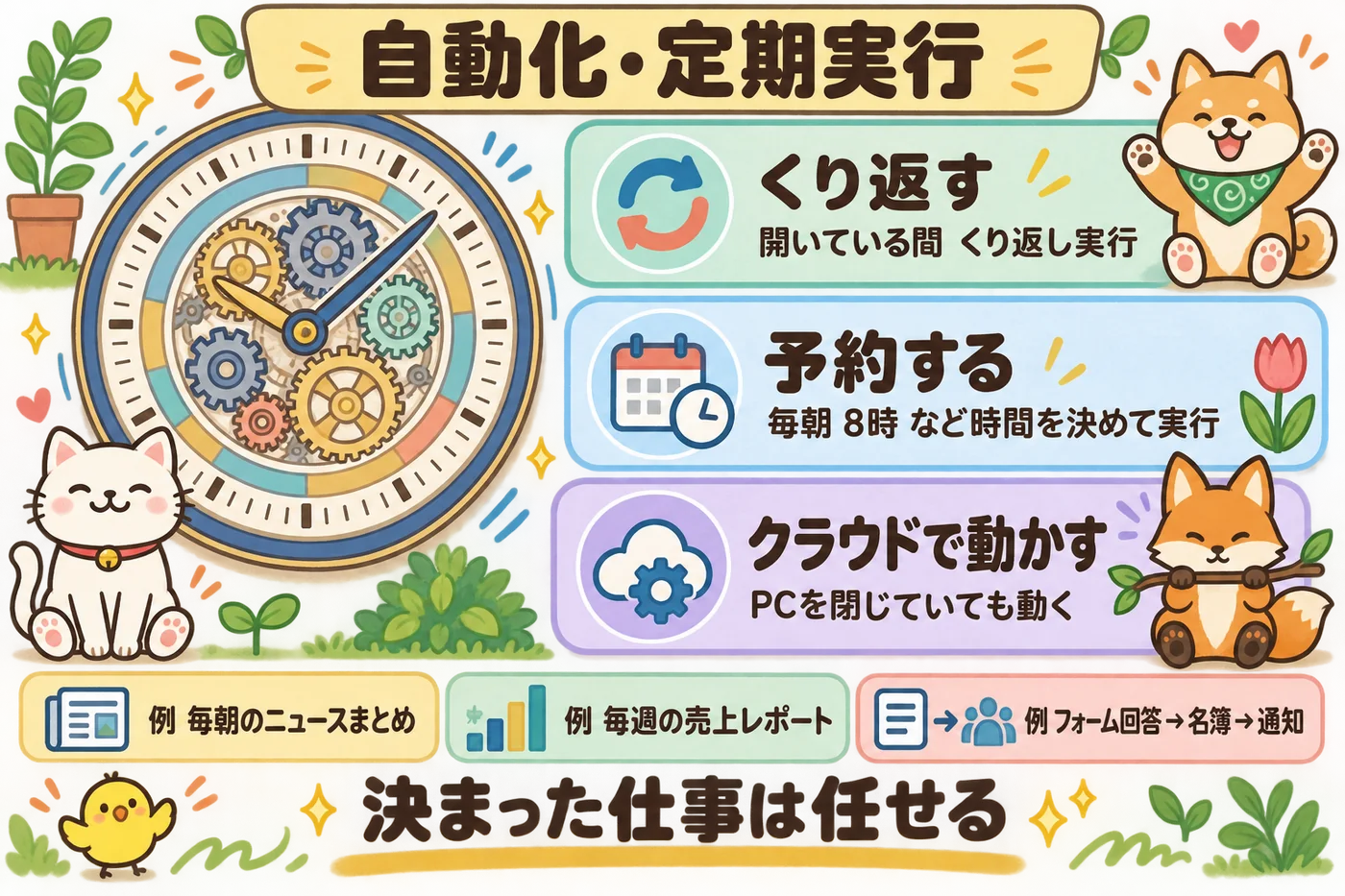
図6 自動化・定期実行 — 3つのやり方
自動化・定期実行
くり返す
開いている間 くり返し実行
予約する
毎朝8時 など時間を決めて実行
クラウドで動かす
PCを閉じていても動く
決まった仕事は任せる
開いている間くり返す
アプリを開いているあいだ、同じ作業をくり返します(/loop)。
時間を決めて実行
デスクトップアプリの定期タスク。自分のPCで動き、最短1分おきに設定できます。
クラウドで動かす
/schedule で、PCを閉じていても動きます。最短1時間おき。
任せられる仕事の例
- 毎朝のニュースまとめ
- 毎週の売上レポート
- フォーム回答 → 名簿 → 通知
気をつけること
任せる範囲は決めておきます。大事な成果物は、最後に人がチェックします。
第7章
動画・画像・音声 — この動画も Claude Code が作った
この動画は、写真1枚と台本から Claude Code が段取りして生成しました。声はAI音声で、本人の声ではありません。
図07
動画ができるまで

図7 動画ができるまで — 写真1枚と台本から6工程
写真1枚から 紹介動画ができるまで
1写真1枚と台本
2キーフレームを生成
3動画を生成
4AI音声で読み上げ
5口の動きを合わせる
6BGMをつけて仕上げ
段取りは全部 Claude Code / 声はAI生成
使った道具(Claude Code が呼び出した外部の生成AI)
動画の生成
MiniMax H3 Max Turbo
キーフレームの生成
Nano Banana Pro
AI音声
Fish Audio
BGM
Stable Audio 2.5
口の動きを合わせる
sync lipsync
段取りと仕上げ
Claude Code が順番に呼び出し、最後の合成まで行いました。
正直に書いておくこと
画像・動画・音声の生成そのものは、外部のAIサービスが行っています。Claude Code はそれらを段取りして呼び出し、合成まで仕上げる役です(公式の内蔵機能ではありません)。
第8章
頭脳 — 最新モデル Fable 5.1
Claude には賢さの段階(モデル)がいくつかあり、2026年9月に一般提供された Fable 5.1 が最上位です。Anthropic は「コーディングと知識労働で世界最高水準」と発表しています。
図08
賢さの階段
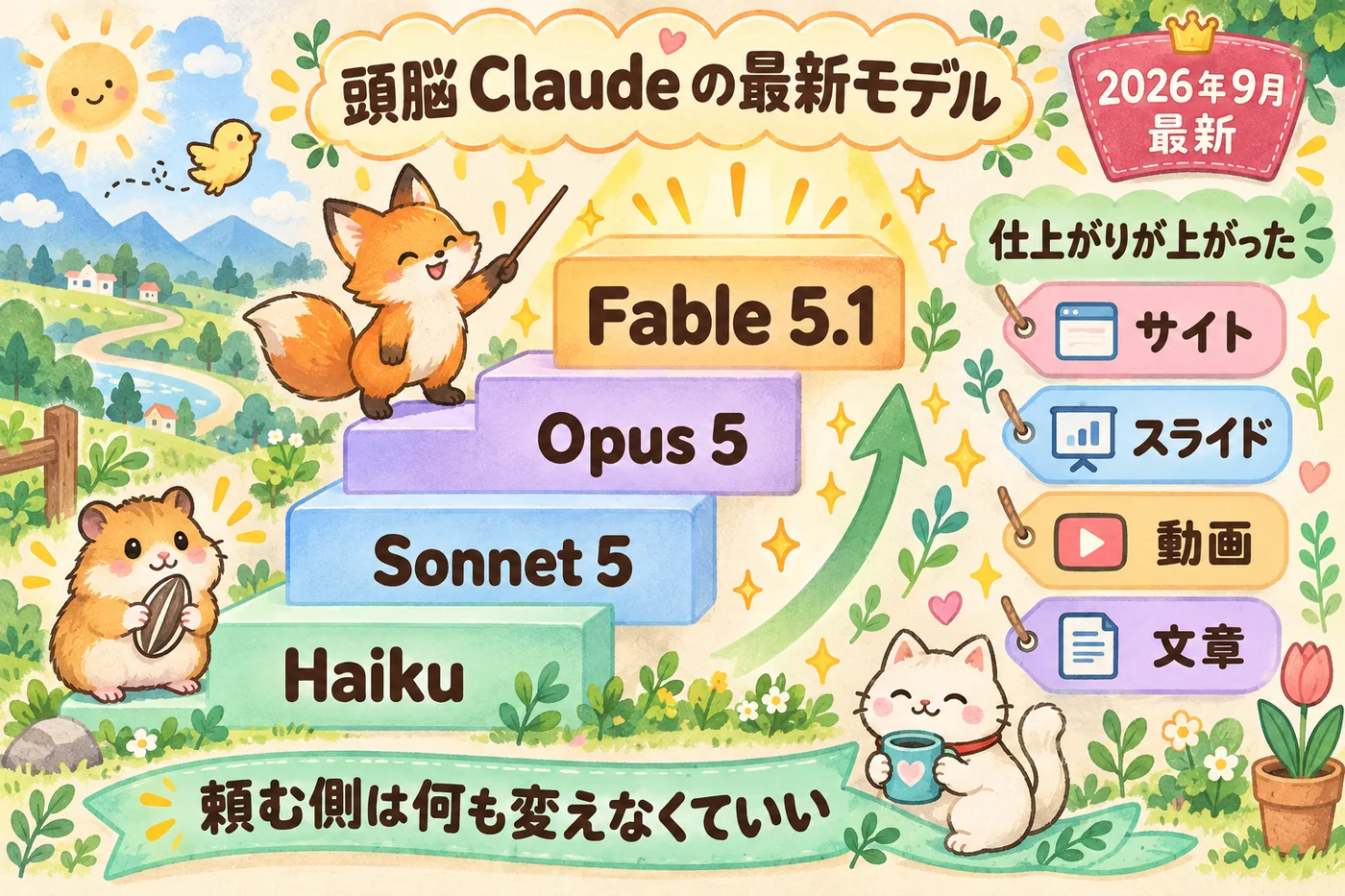
図8 賢さの階段 — 最新モデル Fable 5.1
頭脳 Claude の最新モデル
Haiku
Sonnet 5
Opus 5
Fable 5.1 / 2026年9月 最新
頼む側は何も変えなくていい
Haiku
いちばん軽いモデル。
Sonnet 5
2026年6月30日。
Opus 5
2026年7月24日。
Fable 5.1
2026年9月に一般提供。最上位クラス。
何が変わったか
サイト・スライド・動画・文章の仕上がりが上がりました(実際に作ってみての実感です)。頼む側の操作は変わりません。
第9章
上級 — Claude Code から Codex を呼ぶ
Claude Code から、OpenAI の Codex(ChatGPT のコーディングエージェント)を呼び出して、Codex が得意な画像生成(GPT Image 2.5)を任せる組み合わせです。サイトの画像・動画のキーフレーム・図解・告知画像を、Claude Code の指示で作れます。
図09
Claude Code が Codex に頼む

図9 Claude Code が Codex に頼む — 上級者向けの組み合わせ
上級 Claude Code から Codex を呼ぶ
Claude Code指示を出す
Codex画像を作る(GPT Image 2.5)
できるものサイトの画像/動画のキーフレーム/図解・告知画像
この資料の図解もこの方法 / 設定が必要・上級者向け
正直な注記
これは Anthropic 公式の機能ではなく、設定が必要な上級者向けの組み合わせです。この資料の図解12枚も、この方法で作成しました。
第10章
よく出てくる4つの言葉
説明の中で出てくる言葉です。覚えなくても使えますが、聞いたときに戸惑わないよう、ひとことずつ。
図10
4つの言葉
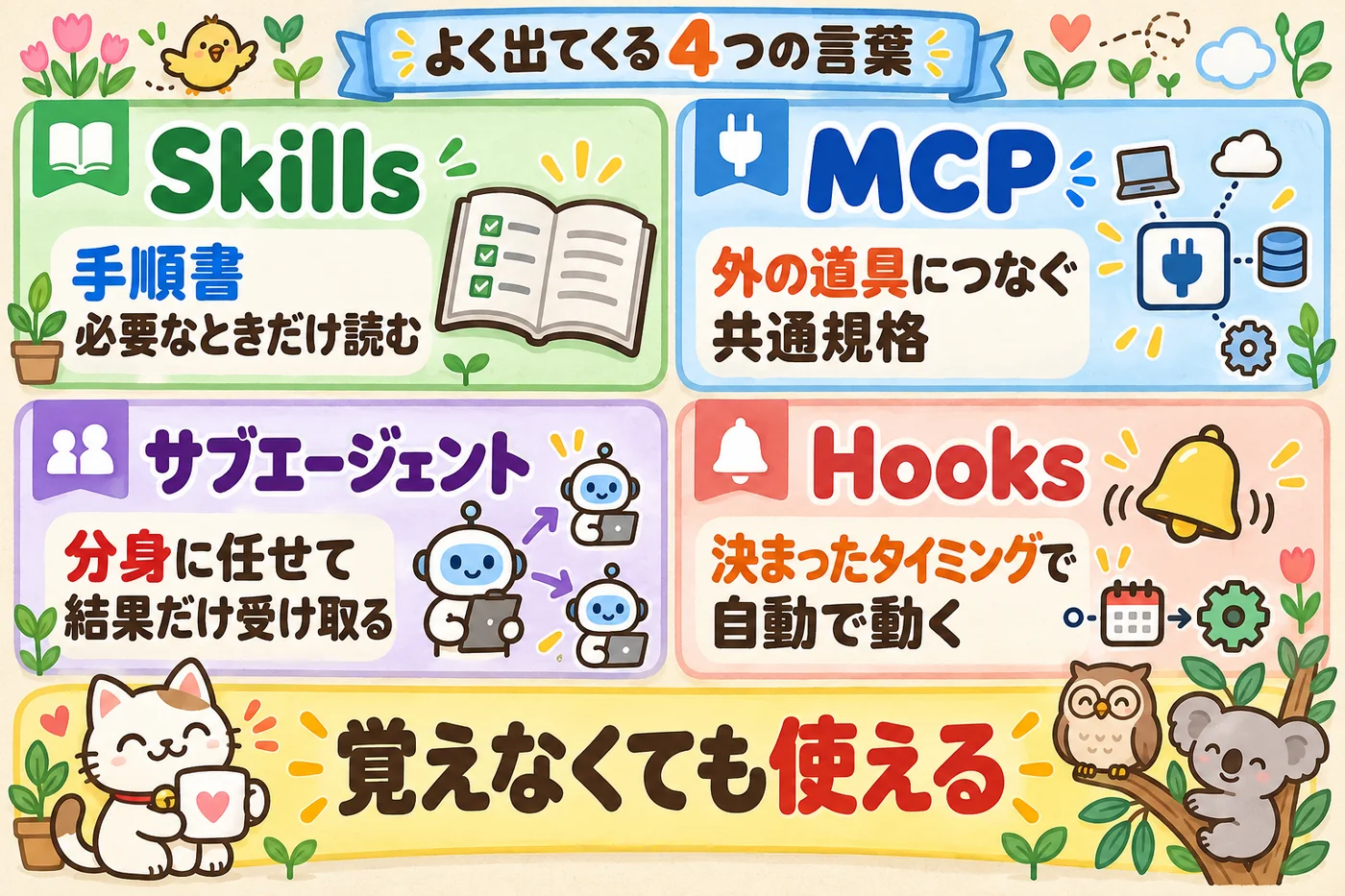
図10 よく出てくる4つの言葉
よく出てくる 4つの言葉
Skills
手順書。必要なときだけ読む
MCP
外の道具につなぐ共通規格
サブエージェント
分身に任せて結果だけ受け取る
Hooks
決まったタイミングで自動で動く
覚えなくても使える
Skills
手順書のこと。必要なときだけ自動で読み込みます。
MCP
外の道具(Gmail・カレンダー・Slack など)につなぐための共通規格。
サブエージェント
別の作業窓に処理を任せて、結果の要約だけ受け取るしくみ。
Hooks
決まったタイミングで自動的に動く仕掛け。
ブラウザの操作
Chrome 拡張「Claude in Chrome」を使うと、サイトを見て・クリックして・フォームに入力できます。
メール・予定表とのつなぎ
Gmail・Google カレンダー・Slack・Notion などに、MCP のコネクタで接続できます。
第11章
始め方
図11
始め方3ステップ

図11 始め方3ステップ
始め方 3ステップ
1アカウント有料プラン Pro から
2デスクトップアプリMac / Windows
3フォルダを選んで日本語で頼む
最初は小さな頼みごとから
1
アカウントを用意する
Claude の有料プランが必要です(Pro 月20ドル〜)。
2
デスクトップアプリを入れる
Mac / Windows に対応しています。
3
フォルダを選んで、日本語で頼む
作業したいフォルダを選んで、そのまま話しかけます。
最初の一言(そのままコピーできます)
このExcelの売上を月別にまとめてグラフにして
このフォルダの写真を日付順にリネームして
自己紹介のスライドを10枚作って
お店のホームページを作って
毎朝8時にAIニュースをまとめてメモにして
知っておくこと
使い放題ではなく、利用量の上限があります。/ 変更前に確認するモードを使えば、勝手に消しません。/ 大事な成果物は、人がチェックします。